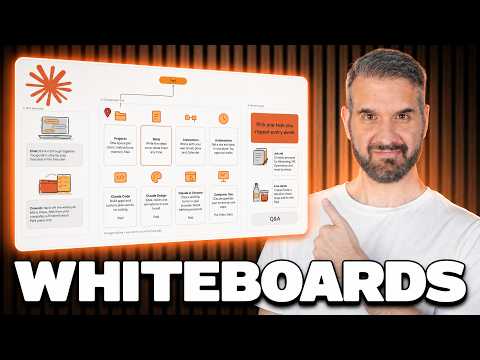
Claude 화이트보드 기능이 출시됐는데, 진짜 유용하네요!
Claude Whiteboards was just released, and it is darn useful!
핵심 요약
Claude 화이트보드를 활용한 실무 워크플로우와 유용한 팁을 공유하는 글입니다.
- 시각화 도구 — 폴더 내 자료를 한 페이지로 요약하거나 프로세스를 타임라인으로 매핑함
- 협업 기능 — 링크 공유를 통해 계정 없이도 보드를 확인하거나 댓글로 피드백을 주고받음
- 프로토타입 제작 — 클릭 가능한 앱 프로토타입을 생성하고 디자인 시스템을 적용함
- 사용 팁 — 챗봇에서 참조 파일을 먼저 추가하고 특정 객체를 선택해 수정하는 것이 효율적임
며칠 동안 실무에 직접 써봤는데, 벌써 이렇게 4가지 방식으로 활용 중이다.
- 폴더 하나를 한 페이지짜리 비주얼로 만들기
내가 진행하는 클로드 웨비나 폴더를 통째로 던져줬다. 슬라이드, 유인물, 데모 파일까지 싹 다 들어있는 거였는데, 클로드가 이걸 다 읽더니 계획을 짜주더라. 그러고는 웨비나 전체 내용을 보드 하나에 싹 정리해 줬음.
- 특정 부분 피드백 받기
동료를 댓글 작성자로 초대했다. 동료가 수정하고 싶은 요소를 딱 찍어서 메모를 남기면, 내가 답글에 클로드를 태그해서 수정하라고 시켰다. 그럼 클로드가 댓글창 안에서 바로바로 수정해 줌.
- 클릭 가능한 앱 프로토타입 만들기
프롬프트 하나 날렸더니 클릭해서 넘길 수 있는 렌터카 예약 앱이 뚝딱 나왔다. 차 고르고, 보험 추가하고, 날짜 선택해서 확정 누르면 가격도 실시간으로 바뀜. 프롬프트 하나 더 넣으니까 차 아이콘이랑 통화 변환 기능, 데스크톱 버전까지 추가되더라.
- Claude Projects로 프로세스 매핑하기
화이트보드는 내 프로젝트 내용을 읽을 수 있다. 내 영상 편집 워크플로우를 단계별로 필요한 기술이 표시된 타임라인으로 만들어달라고 했더니, 몇 가지 확인 질문을 던진 뒤에 바로 만들어줬음.
쓰면서 배운 팁들:
-
프롬프트 날리기 전에 채팅창부터 열어라. 거기서 참조 파일 추가하고, 디자인 시스템 고르고, 모델도 바꿀 수 있다.
-
색상이나 폰트 일일이 설명하지 말고 디자인 시스템을 써라. 내 건 색깔은 잘 적용됐는데 폰트는 안 먹히더라.
-
특정 개체만 바꾸고 싶으면 그것만 선택해라. 그럼 보드에 있는 다른 건 안 건드린다.
-
링크로 공유하면 클로드 계정 없는 사람도 보드 볼 수 있다.
-
보드를 슬라이드로 내보내서 PDF를 Claude Code에 넘겨봐라. 첫 프롬프트에 디자인 맞춰달라고 꼭 말해라. 안 그러면 텍스트만 읽을 수도 있음. 난 그렇게 하니까 잘 되더라.
내 경험상 규칙은 이거다. 아이디어를 구상 중이면 화이트보드에서 시작하고, 뭘 만들지 확실히 정해졌으면 바로 Claude Design으로 가라.
아직 베타 버전이라 가끔 삑사리도 난다. 클로드가 엉뚱한 카드를 수정한 적도 있었는데, 지가 실수했다고 인정하고 수정할 옵션들을 제시해주더라.
튜토리얼 영상은 여기서 봐라: